
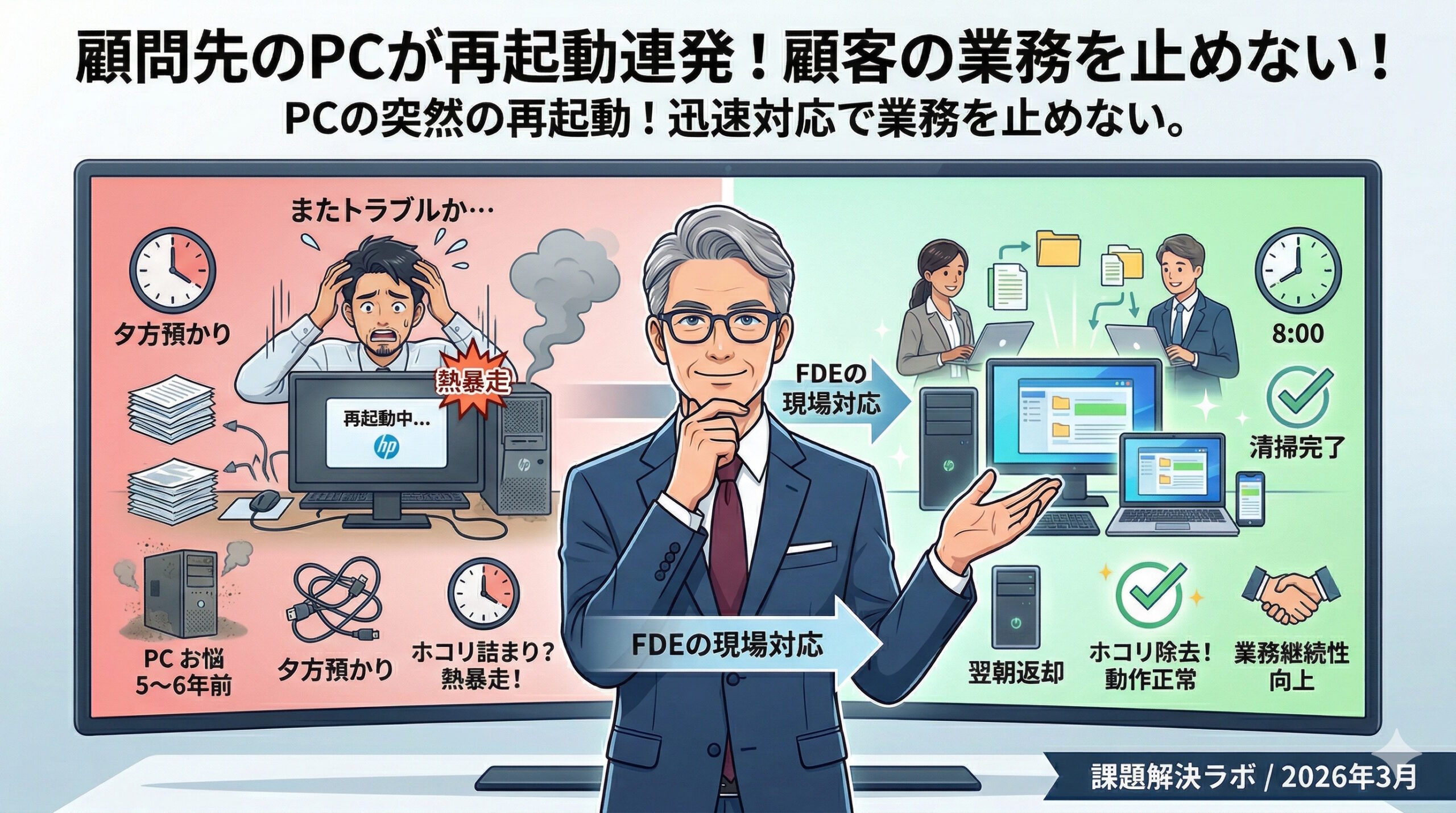
顧問先から「作業中にパソコンがいきなり再起動するんですが…」という電話が入った。こういう連絡が来たとき、まず頭の中で原因候補を並べながら話をお聞きします。
今回は、実際のエピソードを通じて、弊社の顧問先の皆さんに知っておいてほしいことをお伝えします。
「作業中にいきなり再起動する」― まず電話で状況をヒアリング
電話口で確認することは意外と多いのです。
「再起動はいつ頃から?」「特定の作業中に起きる?それとも何もしていないときも?」「再起動の直前に何か音や異臭は?」「PCの使用年数は?」――こうした質問を重ねながら、頭の中で原因の絞り込みを始めます。
今回のケースは、DellのデスクトップPC。作業中に前触れなく再起動し、起動後はしばらく普通に動く。ただし、何度か繰り返しているとのことでした。
この症状だけで候補として浮かぶのは、大きく次の四つです。
- 熱暴走:内部にホコリが溜まり、冷却が追いつかなくなっている
- 電源ユニットの劣化:経年劣化で安定した電力供給ができなくなっている
- メモリ不具合:メモリが物理的に傷んでいる、あるいは接触不良
- Windowsの設定・ドライバー問題:ソフトウェア側に起因する自動再起動
電話だけでは断定できません。実機を見るしかない。
夕方に訪問、PCを預かる
就業時間が終わる夕方、顧問先に伺いました。
もう一目で原因が推測できる状況です。デスクトップPCってデスクの下の端に置かれがちですよね。
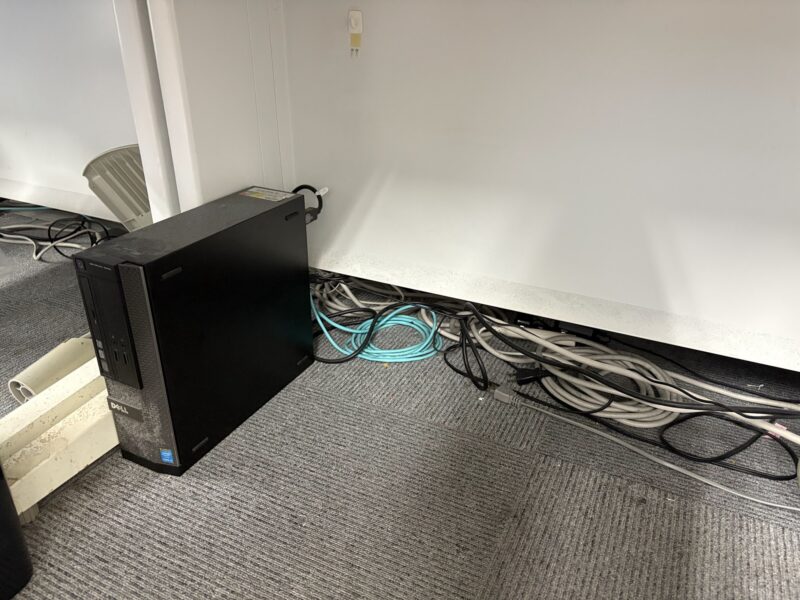
モデルはDell OptiPlex 3020 SFFPC。ずいぶん年季がはいっています。Core i5の第4世代。つまり2014頃のモデル。
さすがに法人向けモデルだけあって省スペースモデルでありながら長持ちです。
「今夜点検と対応を行い、明日の朝一番に返しに来ますね」と伝えて、PCを預かりました。
クライアントの業務をできる限り止めない。これが私が常に意識していることです。
夜間の修理・点検・動作テスト
自宅に戻り、PCのサイドパネルを開けるまでもなく、状況は一目瞭然でした。
CPUファンとケース内のエアフィルターに、びっしりとホコリが積もっていたのです。これだけで「熱暴走が主因のひとつだろう」と確信が持てました。
点検・作業の流れはこうです。
1. 清掃
エアダスターでCPUファン、ヒートシンク、電源ユニット内部、ケースのエアフィルターを丁寧に清掃。ホコリの量が多いときは、静電気に注意しながら筆を使って掃き出すことも有効です。
2. メモリの確認
メモリモジュールを一度抜いて、端子部分を清掃してから再挿入。接触不良を解消します。
3. 電源ユニットの目視確認
ケーブルの焦げ・膨張コンデンサがないかを確認。今回は外観上の異常は見当たりませんでした。
4. Windowsの設定確認
イベントビューアーでエラーログを確認し、ソフトウェア起因の問題がないかをチェック。
「コントロールパネル」>「電源オプション」>「プラン設定の変更」>「詳細な電源設定の変更」から、自動再起動につながる設定を見直しました。
5. 動作テスト
清掃・確認を終えたら、高負荷をかけて安定動作するかを就寝前から6時間テスト。
朝起きると、再起動は発生せず、CPU温度も正常範囲に落ち着いている状況でした。
今回の主因は「ホコリ詰まりによる熱暴走」。
電源ユニットも経年劣化が進んでいたため、ついでに状態を記録し、「近い将来に交換が必要になる可能性があるが、すでにWindows 10はセキュリティサポートが終了し、1年の延長サポート状態。買い替えを推奨」という内容で報告書をメールで送信。
翌朝、始業時に返却・設置
翌朝、顧問先へ始業前に到着。
PCを元の場所に設置して、動作確認。担当者にホコリまみれの筐体内部の写真を見せながら説明。
「この子は12年もよく頑張ってきましたね。」とお伝えし、メールで送った報告書をご参照いただくようにお伝えして帰社。早速、IT担当へ提案するために、課題の整理とシステムプランをAIチームたちと検討。
1時間後には予算案も含めた詳細な提案書が出来上がりました。
この事例で伝えたいこと
パソコンは「壊れるもの」です
当たり前のことのようで、意外と腹落ちしていない方が多いのです。特に小規模事業者の現場では、「PCが壊れたら業務が止まる」という状況が、驚くほどよく見られます。
バックアップPCがない。データのバックアップも取っていない。PCが一台壊れただけで、請求書が出せなくなる、顧客データにアクセスできなくなる――そういう話は珍しくありません。
「データのバックアップ」だけでは不十分
バックアップというと、データの話になりがちです。もちろんそれも大切です。でも、PCそのものが動かなくなったとき、新しいPCを調達して環境を整えるには時間がかかります。
理想を言えば、代替機を一台確保しておくこと。スペックは高くなくていい。「いざとなればこっちで作業できる」という状態を作っておくだけで、業務継続性は大きく変わります。
そこで顧問先にアドバイスさせていただいているのが次の方法。
全体の7割ほどは移行してくださっていますが、まだ3割ほどは旧来のまま。
IT関連に予算を使えないこともあるでしょう。
そこでおススメしているのが、Windows 10のサポート終了を機に、古いPCにLinux Mintを入れて再生させる方法。これ、意外と
「壊れる前に相談」が最もコスト安
今回は夜間対応で翌朝返却という形で業務停止時間をゼロにできましたが、毎回そう上手くいくわけではありません。パーツの調達が必要になれば、数日かかることもある。
定期的な点検・相談の機会があれば、「そろそろ電源が怪しい」「ストレージの寿命が近い」といった予兆を早めに掴むことができます。壊れてから慌てるより、壊れる前に備える。これが最もコストのかからない選択です。
まとめ
- PC突然再起動の主因はホコリ詰まり(熱暴走)・電源劣化・メモリ不具合など。定期的な内部清掃が予防になります
- 「PCは壊れるもの」という前提で、データバックアップと代替機の準備を
- 「壊れてから対応」ではなく「壊れる前に相談」が業務継続の観点から最もコストパフォーマンスが高い選択です
- Google Workspace、おススメです。






コメント