
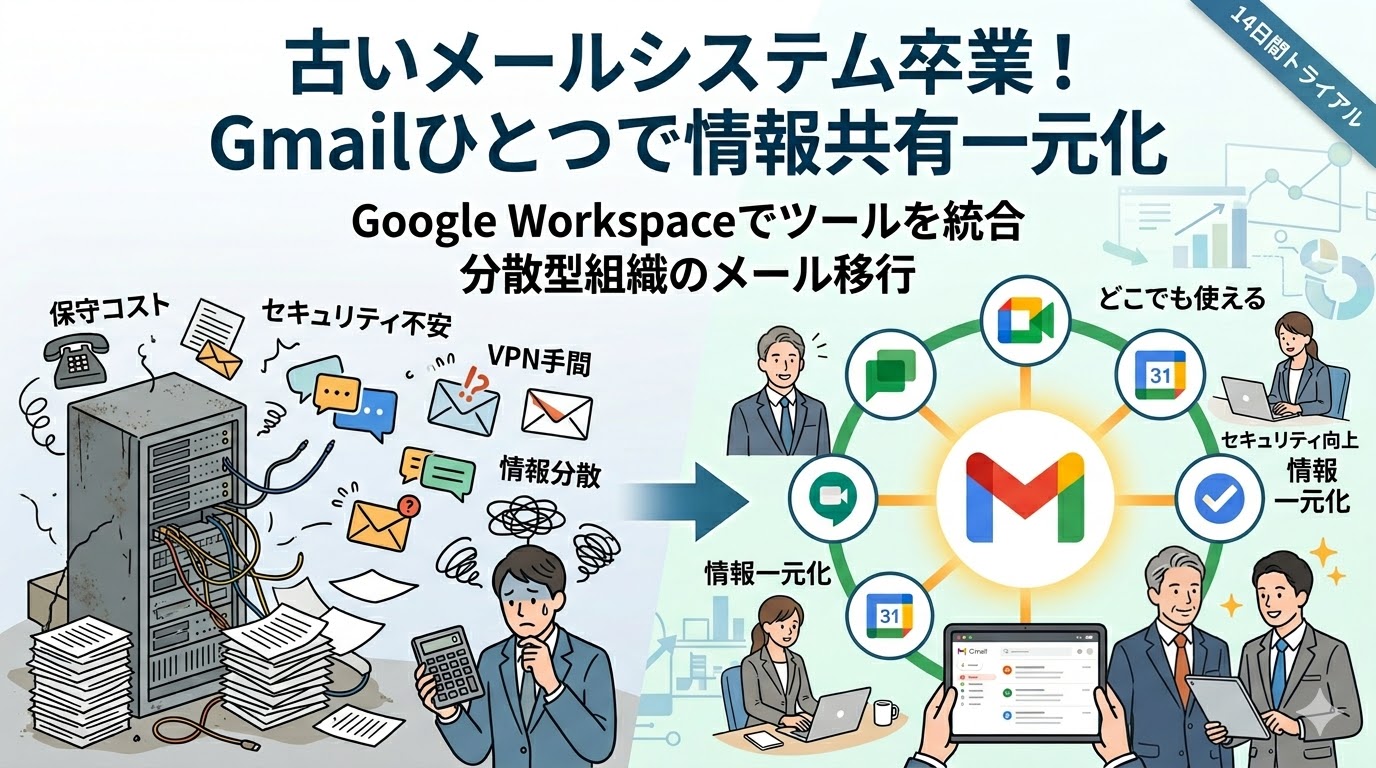
「メールを送ったのに見落とされた」「どのツールで連絡すればいいのかわからない」——拠点や働き方が分かれた瞬間、コミュニケーションは静かに壊れ始めます。複数拠点・テレワーク・外部パートナーとの協業が当たり前になった今、古いメールシステムのまま乗り切ろうとしていませんか?
この記事は、古いメールシステムの限界を感じ始めた分散型組織の経営者・IT担当者に向けて書いています。Google Workspaceを使ったメール一元化の具体的なイメージと、情報共有を整える現実的な第一歩をお伝えします。
この記事の内容をGoogle NotebookLMで動画にしました。併せてご覧ください。
メールだけでは限界が来る、その理由
古いオンプレサーバーが抱える3つの問題
「うちは自社サーバーでメールを運用しているから大丈夫」と思っていた時期が、私にもありました。でも実際のところ、古い社内メールサーバーを維持するのは、想像以上にコストがかかるのです。
1. 保守コストとリソースの問題
オンプレミス(自社設置型)のメールサーバーは、OSのアップデートやセキュリティパッチの適用、ディスク容量の監視など、日常的な管理作業が欠かせません。専任のIT担当者がいない中小企業では、「壊れるまで触らない」という運用になりがちです。そしてある日、突然サーバーが落ちて、全社のメールが止まる——という事態が起きてしまいます。
2. セキュリティの老朽化
スパムフィルター、メール暗号化(TLS)、なりすまし防止(SPF・DKIM・DMARC)といったセキュリティ機能は、年々強化が求められています。古いシステムのまま放置すると、フィッシングメールへの対策が不十分だったり、送信メールがスパム扱いされて相手に届かなかったりするケースも出てきます。
さらに、スマートフォンを紛失したときに「リモートワイプ(遠隔データ消去)」ができないシステムも少なくありません。
3. テレワーク・モバイル環境への非対応
「外からメールを見るにはVPNが必要」という環境、まだ残っていませんか? 在宅ワークや出張先でVPNの接続に手間取る、スマートフォンからうまく送受信できない——こうした小さなストレスが積み重なると、スタッフは「仕方なくGmailの個人アカウントで連絡する」ようになってしまいます。
業務のやりとりが個人のメールアドレスに流れ出てしまうのは、セキュリティ上も情報管理上も大きなリスクです。
ツールが増えるほど情報が分散する悪循環
「メールは会社のシステム、急ぎはチャットアプリ、取引先とはLINE、社内連絡はSlack……」。気づいたら、情報がバラバラのツールに散らばっていた、という経験はないでしょうか。
「あの件、メールだったっけ? チャットだったっけ?」と探し回る時間は、積み重なると相当な損失になります。ツールを追加するたびに、情報はさらに分散していきます。この悪循環を断ち切るには、「ツールを追加する」のではなく「ツールを一本化する」という発想の転換が必要です。
Google WorkspaceのGmailは「ただのメール」ではない
Google Workspaceを「高機能なメールサービス」だと思っている方は多いのですが、実際にGmailを開いてみると、画面の左側や上部のタブに、もっとたくさんのものが揃っています。
Gmailのサイドバーから使える機能一覧
| 機能 | 何ができるか |
|---|---|
| Gmail | メール本体。独自ドメイン(yourname@会社名.co.jp)で使える |
| Google Chat | チームチャット・グループ会話・ダイレクトメッセージ |
| Google Meet | ビデオ会議・画面共有。ブラウザだけで参加できる |
| Google カレンダー | スケジュール共有・会議室予約・ミーティングのリンク自動生成 |
| Google Tasks | シンプルなタスク管理・TODOリスト |
これらすべてが、Gmailのサイドバーやタブから「切り替えなし」で使えます。わざわざ別のアプリを開いたり、ログインし直したりする必要がありません。
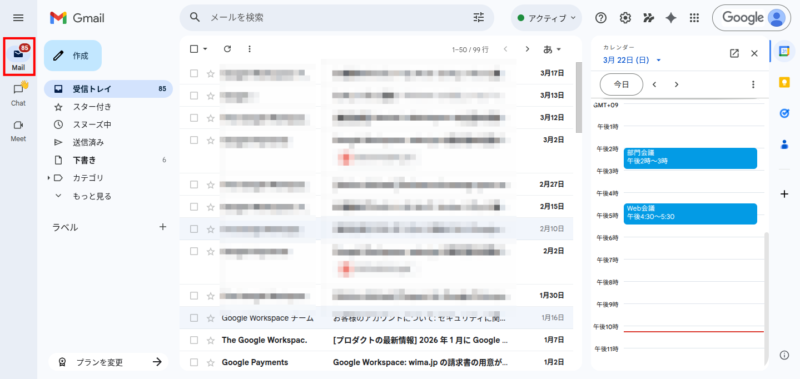
メールは外向き、チャットは内向き——使い分けがそのまま一画面に
メールはもちろん、社外の取引先や顧客との連絡に欠かせません。ただ、社内のやりとりに使うと、ちょっと重くなりがちです。「ちょっと確認なんですが……」という一言を、件名をつけてメールで送るのは、なんとなくもったいない感じがしますよね。
そこで活躍するのが Google Chat です。Gmailと同じ画面の左側に表示されていて、クリックひとつでチャット画面に切り替わります。LINEのような感覚でメッセージを送れるので、「ちょっと聞きたいだけ」という社内のやりとりにぴったりです。
- 社外への連絡 → Gmail でメール(独自ドメインのまま)
- 社内の気軽なやりとり → Google Chat でチャット
この使い分けが、アプリを切り替えることなく一画面で完結します。「社内連絡はLINEで、仕事の話はメールで……」という二重管理がなくなるのです。
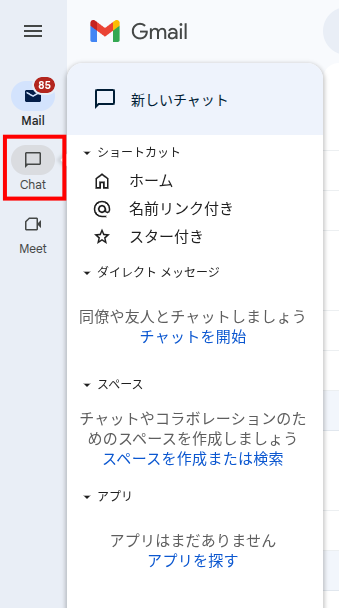
スマートフォンでも同じ感覚で使える
「パソコンにいない時間はどうするの?」という心配も不要です。Google Chat はスマートフォンのアプリでも使えます。出先でもすぐに確認・返信できて、通知も届きます。LINEを個人的に使っている感覚とほとんど変わりません。
しかも、個人のLINEと違うのは「会社のアカウントで管理されている」という点です。スタッフが退職したときにアクセスを止められる、会社のやりとりが個人のスマートフォンに残り続けない——といった管理上のメリットが自然についてきます。
「ツールを増やす」のではなく「ツールを減らす」
よくある間違いは、「Slackも入れよう」「ZoomもTeamsも入れよう」と次々にツールを追加することです。導入コストも学習コストも増え、結局どのツールを使えばいいかわからなくなります。
Google Workspaceが目指しているのは、逆の発想です。メール・チャット・ビデオ会議・カレンダー・タスク管理が、ひとつのアカウントでまとめて使える状態にする。社内連絡の「基盤」を一本化することで、「どこに書いたか」という混乱がなくなるのです。
分散型組織・ネットワーク型組織での具体的なメリット
では、複数拠点・在宅・外部パートナーが混在する組織にとって、Google WorkspaceのGmailはどのように役立つのでしょうか。
どこでも使える——VPN不要
ブラウザさえあれば、どこからでもメールもチャットもカレンダーも使えます。在宅スタッフも、サテライトオフィスのメンバーも、外出中の営業担当者も、同じ環境でアクセスできます。「VPNの接続が切れた」「自宅からサーバーにつながらない」というトラブルとは無縁になります。
セキュリティが現代水準に
Google Workspaceには、現代の業務メールに必要なセキュリティ機能が最初から揃っています。
- 二段階認証: パスワードが漏れても不正ログインを防ぐ
- デバイス管理: 会社のアカウントを使っているデバイスを管理コンソールから一覧できる
- リモートワイプ: 端末の紛失・盗難時に、管理者がアカウントのデータを遠隔消去できる
- スパム・フィッシング対策: Googleのインフラで常時更新される脅威情報をもとに不審なメールを自動でブロック
これらを自社サーバーで実現しようとすると、専門知識と追加費用が必要になります。Google Workspaceでは最初からこの水準が標準装備されているのです。
外部パートナーとの協業もスムーズに
外部のフリーランサーや取引先パートナーとのファイル共有、どうしていますか? Google WorkspaceはGmailアカウントを持っている人(無料のGmailユーザーも含む)を招待して、Googleドライブのフォルダや特定のドキュメントを共有できます。
社内メンバーは会社のWorkspaceアカウント、外部パートナーは個人のGmailアカウントで同じファイルにアクセスできる——この柔軟さが、ネットワーク型組織には特に便利なのです。
独自ドメインのメールアドレスはそのまま
「Gmailに移行すると、メールアドレスが『xxxxx@gmail.com』になってしまうのでは?」と心配される方がいます。でも安心してください。Google Workspaceでは、yourname@御社ドメイン.co.jp という独自ドメインのメールアドレスをそのまま使い続けられます。取引先へのメールも、名刺に印刷したアドレスも、何も変わりません。
「あの件、どこに書いたっけ?」がなくなる
GmailとGoogle Chatを中心に情報を一本化すると、検索ひとつで「メールもチャットも過去のファイルも」まとめて探せるようになります。複数拠点・在宅・外部パートナーが混在していても、情報の在りかがひとつのプラットフォームにまとまっているので、「あの話、LINEで流れてしまった……」という事態が起きにくくなります。
「まずメールだけ移行する」という現実的な始め方
「Google Workspaceへの移行」と聞くと、大がかりなプロジェクトを想像してしまうかもしれません。でも実は、最初はGmailだけ移行するという現実的な始め方があります。
まずトライアルで試してみる
Google Workspaceには14日間の無料トライアルがあります。クレジットカードを登録するだけで、すぐに試せます。料金は最小プランのBusiness Starterで1ユーザーあたり月額800円(税抜)から(2026年3月時点)。
10人の組織なら月1万円以下。古いサーバーの保守費用や、万一のトラブル対応コストと比較すれば、検討に値するはずです。
移行ステップのざっくりイメージ
完璧な計画を立てる前に、まず全体の流れを把握しておきましょう。
ステップ1: Google Workspaceのアカウント作成・トライアル開始
まずは管理者アカウントを作るところからです。会社名と連絡先を入力するだけで、すぐにトライアル環境が手に入ります。
ステップ2: 独自ドメインのDNS設定(MXレコード変更)
「MXレコード」とは、そのドメイン宛のメールをどのサーバーに届けるかを指定する設定のことです。ドメイン管理会社の管理画面でMXレコードをGoogleのものに変更すると、以降のメールはGmailに届くようになります。
(この手順は決して難しくはありませんが、結構面倒です。専門家に任せると安心です)
ステップ3: 既存メールのインポート
Google Workspaceには、過去のメールデータを移行するためのツール(データ移行サービス)が用意されています。Outlookのデータ(.pst形式)やIMAPサーバーからのメールも取り込めます。
ステップ4: チームへの展開
まず管理者と数名のメンバーで試運転し、問題がなければ全員に展開します。「二重配信」——つまり、移行期間中に新旧両方のシステムに同じメールを届ける設定——を使えば、古いシステムと並行して使いながらゆっくり切り替えられます。「一気に全部変える」必要はないので、焦らず進めることができます。
まとめ
- 古いオンプレメールサーバーは、保守コスト・セキュリティ・テレワーク対応の3点で限界を迎えつつあります
- Google WorkspaceのGmailは「メール+チャット+ビデオ会議+カレンダー」が一体化したプラットフォームで、ツールの乱立を防ぎます
- まずGmailだけ移行するという現実的なステップから始めることができ、Google DriveやDocsなどその他のツールは後から追加できます
「完璧な移行計画ができてから動く」よりも、「トライアルで14日間使ってみる」ほうが、実は一番早い判断方法です。古いメールシステムを抱えたまま、もう一年先送りにしますか?
それとも、今月からトライアルを始めてみますか?
まず一歩、踏み出してみましょう。
最後に
顧問先でのトラブル対応で多いのがMicrosoft Outlookに関するトラブルです。
なぜトラブルが多いのかについて次の記事に書いています。
この記事では緊急での代替え手段としてオープンソースのThunderbirdを挙げていますが、根本的な問題解消には私はGoogle Workspaceをオススメしています。







コメント