
朝出社して、パソコンの電源を入れたら、起動しない。
午前中には大事な打ち合わせがある。大事な会議資料の最終確認もしなければならない。
そんなときは、棚の奥から古いパソコンを引っ張り出してきて、Chromeを開いてGoogle Workspaceにサインイン。
そこには、昨日まで使っていたメールも、資料も、スケジュールも、そのまま揃っています。
顧問先にはこのような環境をご提供しています。
「Chromeを開けば仕事が全部そこにある」——この状態を作っておくことが、どれだけ心強いか。
この記事では、Google Workspaceを仕事専用の空間として使い、危機に備えセキュリティを保つ、具体的な方法をお伝えします。
記事の内容をGoogle NotebookLMで動画にまとめました。併せてご覧ください。
なぜ「仕事専用の空間」が必要なのか——公私混在のリスク
「取引先の担当者さんともLINEでやりとりしてますよ。今さら変えられないですよ」
顧問先の現場で、こういう声をよく聞きます。確かにLINEは手軽です。「とりあえずLINEで」という習慣が、いつの間にか業務の基盤になってしまっている会社も少なくありません。
個人のメールで仕事のメールをやりとりしているケースも同様です。
でも、こうした「当たり前」には、見えにくいリスクが潜んでいるのです。
1. 情報漏洩の入口になる
個人LINEや個人メールは、会社が管理できません。
スマートフォンを紛失したり、アカウントが乗っ取られたりすると、取引先情報や見積もりデータが一瞬で外部に流出します。しかもログが残らないため、どこから漏れたのか追跡することすら難しいのです。
LINEの「誤送信」も深刻です。
仕事とプライベートが同じアプリに混在していると、送り先を間違えるリスクが格段に上がります。お客様の個人情報を、まったく関係のない友人グループに送ってしまう——そういう事故が実際に起きています。
2. 退職したら情報がどこへ行くかわからない
個人アカウントで仕事をしていた社員が退職すると、会社はその情報を回収できません。
取引先とのメールのやりとり、共有していたファイル、LINEのトーク履歴——すべてが元社員の個人端末に残ったまま、会社の管理外に出ていきます。悪意がなくても起こりうることなのです。
3. コンプライアンス上の問題になりうる
個人情報保護法の観点から、顧客情報や取引情報の管理には適切な措置が求められます。
個人LINEや個人メールでの顧客とのやりとりは、企業としての情報管理責任の観点から問題になりえます。何かトラブルが起きたときに「管理できていなかった」という事実は、取り返しのつかない傷になることがあります。
Google Workspaceを「仕事専用の空間」にする——Chromeプロファイルという仕組み
Google Workspaceには、Gmail(メール)、Google Chat(チャット)、Googleカレンダー、Googleドライブ(ファイル管理)、Google Meet(ビデオ会議)が揃っています。仕事に必要なコミュニケーションとファイル管理のすべてが、ひとつのプラットフォームに収まっているのです。
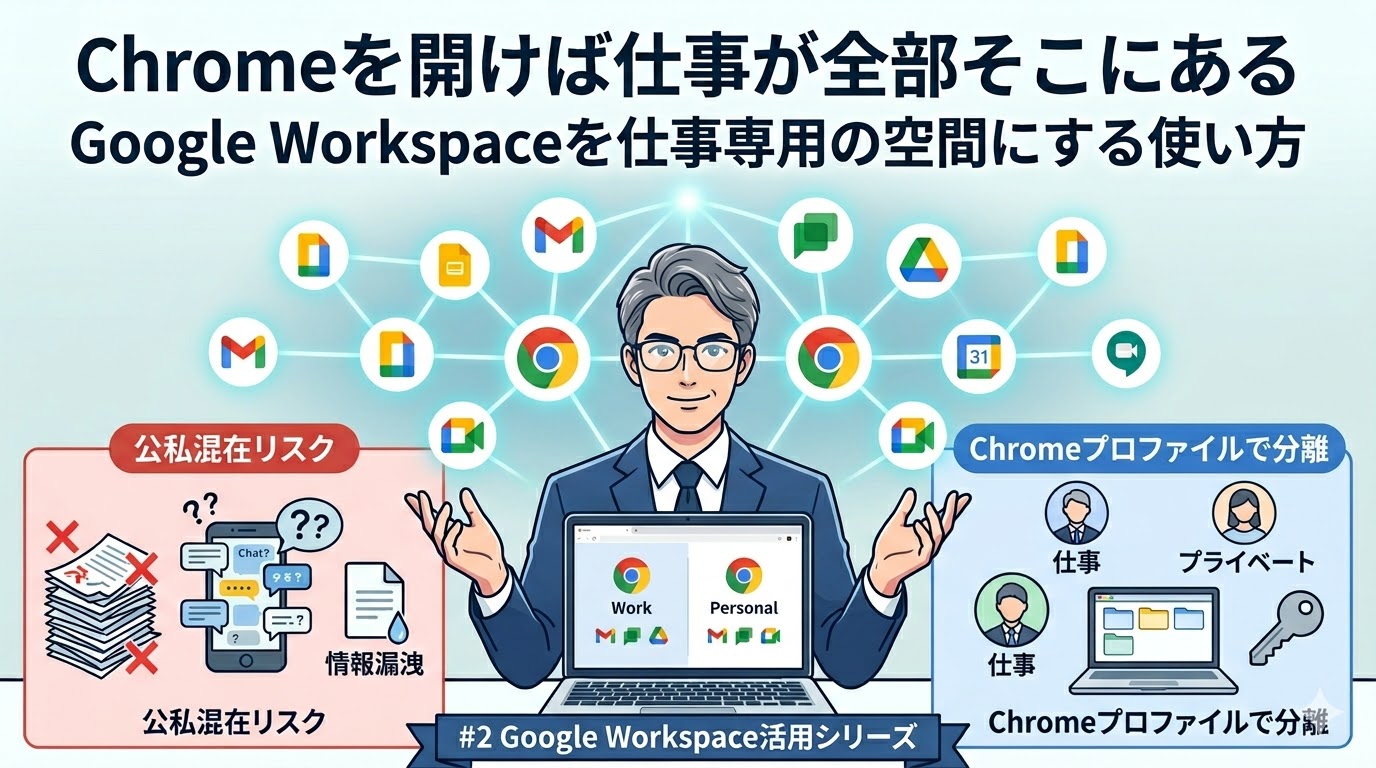
ここで提案したいのは、Google ChromeにGoogle Workspaceアカウントでサインインした専用プロファイルを作るという使い方です。そのChromeを開けば仕事モード、閉じれば仕事終わり——それだけで公私の境界線がくっきりと引けるようになります。
Chromeの「プロファイル」とは、ブックマーク・パスワード・履歴・拡張機能・ログイン済みアカウントをセットにして、独立した環境として使い分けられる仕組みです。
「仕事用」と「プライベート用」を分けると、同じパソコンの同じChromeを使いながら、仕事の情報とプライベートの情報が完全に混ざらなくなります。
設定手順
手順1: Chromeを開き、右上のプロファイルアイコンをクリックする
手順2: メニュー下部の「他のプロファイル」→「+ 追加」をクリックする
手順3: 「Googleアカウントにログイン」を選び、Google Workspaceのアカウント(会社/団体のメールアドレス)でサインインする
ポイント: ここでサインインするのは、会社/団体のGoogle Workspaceアカウントです。個人のGmailアカウントではありません。
手順4: プロファイル名(「仕事」「Work」など)と色を設定する。色を変えておくと、仕事用とプライベート用がひと目で区別できます。
手順5: 「デスクトップショートカットを作成する」をオンにしておくと、次回からは、デスクトップの「Chrome(仕事)」をダブルクリックするだけで仕事用の空間が開きます。
「Chromeを開けば仕事が全部そこにある」状態の具体像
仕事用プロファイルでChromeを開くと、こういう状態になります。
Gmail——会社ドメインのメールアドレスで送受信できる。プライベートのメールは一切表示されない。一度やりとりしたメールアドレスは自動的に保存される。
Google Chat——社内のやりとりはここに集約される。チームごとにスペースを作れるので、「どのグループで話したっけ」と探し回る必要がない。業務連絡とプライベートな会話が混ざることもない。
Googleカレンダー——会議の予定、客先への訪問、締め切り日。仕事の予定はここで一元管理できる。「この時間、空いてる?」とLINEで聞く手間も省ける。
Googleドライブ——提案書、議事録、見積もりシート。仕事のファイルはすべてここに置く。「どこに保存したっけ」とパソコン内を探し回ることがなくなる。
このChromeウィンドウの中に、仕事のすべてが揃っている——これが「Chromeを開けば仕事が全部そこにある」という状態です。
パソコンが壊れても、仕事は止まらない
この状態を作っておくことの、最大のメリットがここにあります。
ローカル(パソコンの内部)にデータを置いていた場合、パソコンが起動しなくなった瞬間に仕事が止まります。
修理に出して戻ってくるまでの数日間、メールが読めない、ファイルが開けない、スケジュールが確認できない——そういう事態になりかねません。
でも、メールも、チャットも、ファイルも、カレンダーも、すべてがGoogleのクラウドにあれば、代替機を用意してChromeを開き、Google Workspaceのアカウントにサインインするだけで、すぐに仕事を再開できます。
古いパソコン、家族の共用パソコン、急いで買った新しいパソコン——どれでも構いません。Chromeさえあれば、いつもの仕事環境がそのまま再現されるのです。
「仕事の全てがそこにある」とは、特定のパソコンに縛られない、ということでもあります。
データはローカルに置かない——Googleドライブを唯一の保管場所にする
この考え方をさらに徹底するために、ぜひ習慣にしてほしいことがあります。会社のデータは、パソコンのローカルには保存しないという原則です。
ノートパソコンの紛失や盗難があった場合、ローカルに保存されたファイルはそのまま流出します。でも、データがすべてGoogleドライブにあれば、端末を失っても「データは失っていない」のです。Googleアカウントのパスワードを変更すれば、第三者からのアクセスも遮断できます。
個人情報(顧客名簿・連絡先など)、社内資料(議事録・契約書・見積書)、財務データ——こうした情報はすべてGoogleドライブに保存する習慣をつけましょう。ローカルに置くのは「今この瞬間だけ作業中のファイル」だけ。作業が終わったらGoogleドライブに移す。このひと手間が、いざというときの守りになります。
プライベートとの切り替えは、ウィンドウを切り替えるだけ
「仕事用とプライベート用を分けると、切り替えが面倒では?」と思うかもしれません。でも実際には、とても簡単です。
Chromeの右上のプロファイルアイコンをクリックすると、登録済みのプロファイル一覧が表示されます。そこからプライベート用のプロファイルをクリックするだけで、プライベート用のChromeウィンドウが開きます。
プロファイルごとに色が違うので、タスクバーを見ればどちらが仕事用かひと目でわかります。仕事用とプライベート用のウィンドウを同時に開いておくこともできます。
慣れてしまえば、「アカウントを切り替える」というより、「仕事の窓とプライベートの窓を切り替える」という感覚に近くなります。
まとめ——退勤するとき「Chromeを閉じるだけ」
この記事でお伝えしたことを整理します。
- LINEや個人メールでの仕事は、情報漏洩・管理不能・コンプライアンスという見えにくいリスクを抱えている。便利さの裏に、会社が気づいていない落とし穴があります。
- ChromeにGoogle Workspaceの仕事用プロファイルを作ることで、メール・チャット・カレンダー・ファイルが「仕事専用の空間」に集約される。そのChromeを開けば仕事モード、閉じれば仕事終わりです。
- パソコンが壊れても、代替機でChromeを開くだけで仕事を再開できる。特定の端末に縛られない働き方が、自然に手に入ります。
- 会社のデータはローカルに置かず、Googleドライブに保管する。端末の紛失・盗難があっても、データはクラウドで守られます。
Google Workspaceを導入済みで「なんとなく使っている」という方は、まず今日、Chromeに仕事用プロファイルを作るところから始めてみてください。








コメント